
OPENVPN & PUTTY
OPEN VPN & Putty
1) Se connecter au VPN pour accéder au serveur dans le cloud hosté par Sneldev sur leur Docker.
Configuration :
-
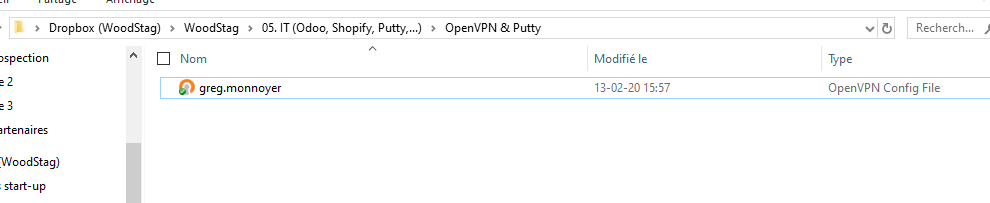
- Pour la configuration d'abord il faut installer OPEN VPN et utiliser la clé cryptée (elle se trouve ici :C:\Users\gmonn\Dropbox (WoodStag)\WoodStag\05. IT (Odoo, Shopify, Putty,...)\OpenVPN & Putty) --> greg.monnoyer
- Il faut importer une fois la clé dans le VPN pour que celui-ci soit crypté. Pour ce faire click droit sur l'OPEN VPNGUI et importer le fichier.
- Pour la première installation : MDP OPENVPN : xZ2YrUhKKYvCzR6H
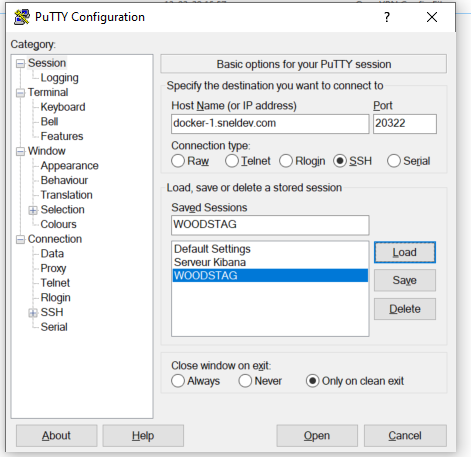
2) Lancer Putty --> HOSTNAME : Docker-1.sneldev.com PORT: 20322 - Login: odoo PWD: odoo123
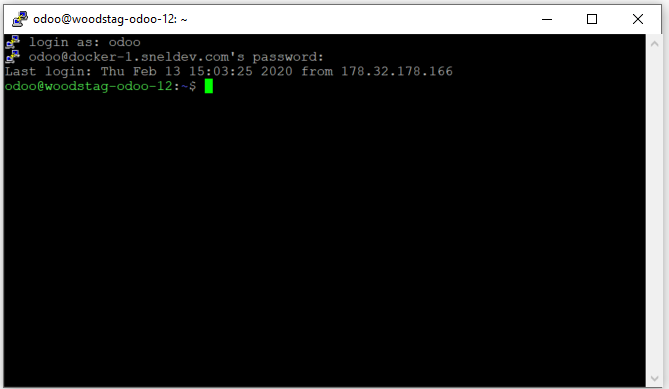
3) On arrive sur le Shell qui est connecté au serveur Linux dans le cloud.
Quelques commandes :
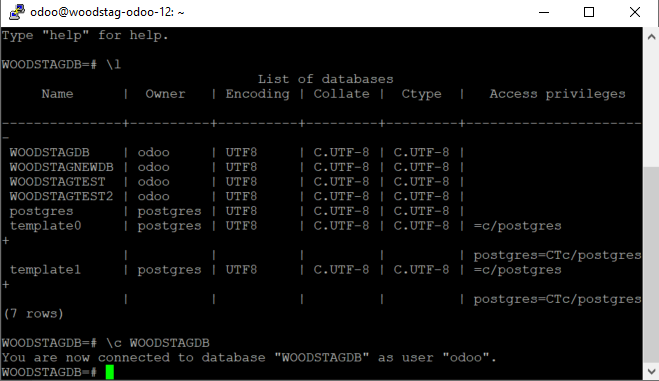
psql WOODSTAGDB --> se connecter à une DB
\q --> Pour sortir du mode psql
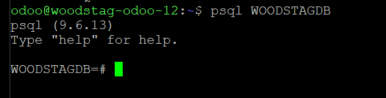
On peut commencer à faire des SELECT, \l,...
\c WOODSTAGDB --> pour se connecter à la DB de WOODSTAG autrement.
\d --> Show table
\ d tablename --> to describe the table
\dt --> Show tables in current Database
CREATE DATABASE guru99;--> To create a new database
ALTER TABLE t ADD column;
Add a new column to the table
No Comments